
WiFi instruction
Professional Washing Machine Professional Tumble Dryer
For owner/distributor
Read the instruction for use!
en
Connection Setup Quick Guide
These instructions are intended solely for the owner/distributor of this machine.
(Instructions for use are supplied separately)
Check the link to application: https://laundry.connectlife.io/
1. Download the ConnnectLife application.
|
|
|
|
|



2. Register a ConnectLife account and login.
3. Press “Add device” in the application.
4. Find and scan the QR code to detect your appliance model (QR code located on the inside of the appliance door).
5. Press "Set Up appliance" in the application.
6. You should be able to see and follow the instructions below:
a. When machine is off, press and hold the two rightmost buttons, at the same time, turn on the machine.
b. Press “Settings” button to enter Setting menu and toggle the knob to the “WiFi settings” section. Enter the section by pressing the button.
c. Press “WiFi On/Off” button and toggle the knob to the option “On”, press “Save” button.
d. Back to “WiFi settings” section, press “Connection setup” button; you have 5 minutes to connect your appliance to the network.
e. In your smart device, connect to the WiFi network named HIS-XXXX (make sure you stay on HIS-XXXX network until step h).
f. Return to the ConnectLife application and press “NEXT”.
g. Choose your local WiFi network in the list of all networks and enter password.
h. Press “Connect”.
7. When pairing is successful, you will get message "Connection established successfully!” on the appliance UI and check-mark in the application.
8. Name your appliance and assign a room of this appliance.
9. Congratulation! Now you can monitor and control your connected appliance on the website. Start from here: https://laundry.connectlife.io/ (for a better experience, please open it in computer).
More detailed instructions and further help and troubleshooting can be found online: www.connectlife.io
How to get to menu:
Appliance is switched off.
Hold the last two buttons + then short press on button on/off:

Settings
Choose option Settings with program selector knob and confirm with button under selected option.
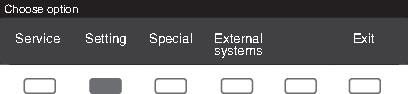
WiFi settings:
WiFi status
-
WiFi (On/Off)
-
Connected to router (Yes/No)
-
Connected to cloud (Yes/No)
-
End-user functions – Remote access level (see instruction below**)
-
Control session active (Yes/No)
-
Limit remote start (24h)
-
HEIDI number (ID number for UI)
WiFi (On/Off)
WiFi module turned Off is factory setting.
(by turning WiFi module On, the energy consumption will increase in standby mode.)
Connection setup (Yes/No)
Connection setup is performed with the ConnectLife application.
Time limit to complete connection setup is 5 minutes.
End user functions (see separated instructions for an end user)
1. WiFi setting is not available
2. WiFi setting is available, but there is no connection
3. WiFi setting is available. Monitoring
4. WiFi setting is available. Monitoring + Program selection
5. WiFi setting is available. Monitoring + Program selection + Remote start
Appliance booking (Enable/Disable)
Enable: Appliance is able to be reserved by end user in Asko booking system.
Time limit remote start (5min --> 96h)
Limit the duration of remote start session.
Add device
It allows the owner of appliance to add device, without configuring the connection.
It is necessary to have mobile application.
Remove all devices (connection to WiFi will remain)
It will remove all "paired" devices; this process can take some time depending on your network condition.
sl
Hitri vodnik za Nastavitve povezave
Ta navodila so namenjena izključno za lastnika/distributerja tega aparata.
(Navodila za uporabo so priložena posebej)
Preverite povezavo do aplikacije: https://laundry.connectlife.io/
1. Naložite si ConectLife aplikacijo.
|
|
|
|
|
2. Registrirajte si ConnectLife račun in se prijavite.
3. V aplikaciji pritisnite »Dodaj napravo«.
4. Poiščite in skenirajte QR kodo, da se zazna model aparata (QR koda se nahaja na notranji strani vrat aparata).
5. V aplikaciji pritisnite "Namesti aparat".
6. Sedaj bi morali spodnja navodila videti in jim slediti:
a. Ko je naprava izključena, pritisnite in hkrati držite oba skrajno desna gumba, da vklopite napravo.
b. Pritisnite tipko “Nastavitve”, da vstopite v meni Nastavitve in z gumbom izberite sekcijo “WiFi nastavitve”. S pritiskom na tipko vstopite v sekcijo.
c. Pritisnite tipko “WiFi On/Off”, izberite možnost “On”, pritisnite gumb “Save”.
d. Pritisnite tipko »Nastavitev povezave«, da pridete nazaj na sekcijo »WiFi nastavitve«; na voljo imate 5 minut, da aparat priključite na omrežje.
e. V vaši pametni napravi se povežite na omrežje WIFI z imenom HIS-XXXX (prepričajte se, da ostanete v omrežju HIS-XXXX do koraka h).
f. Vrnite se v ConectLife aplikacijo in pritisnite "NAPREJ".
g. Izberite svoje lokalno omrežje WIFI na seznamu vseh omrežij in vnesite geslo.
h. Pritisnite "Poveži".
7. Ko je seznanjanje uspešno, boste na uporabniškem vmesniku naprave dobili sporočilo "Connection established successfully!” in kljukico v aplikaciji.
8. Poimenujte vaš aparat in mu dodelite prostor.
9. Čestitamo! Zdaj lahko svojo povezano napravo spremljate in nadzorujete na spletnem mestu. Začnite od tukaj: https://laundry.connectlife.io/ (za boljšo izkušnjo, vas prosimo, da povezavo odprete v računalniku).
Podrobnejša navodila in nadaljnjo pomoč ter odpravljanje težav najdete na spletu: www.connectlife.io
Kako dostopati do menija:
Aparat je izklopljen.
Držite zadnji dve tipki + potem na kratko pritisnite tipko vklop/izklop:
Nastavitve
Z gumbom za izbiro programov izberite možnost Nastavitve in jo potrdite s tpko pod to izbiro.
WiFi nastavitve:
WiFi status
-
WiFi (Vklop/Izklop)
-
Povezan z ruterjem (Da/Ne)
-
Povezan z oblakom (Da/Ne)
-
Funkcije za končnega uporabnika – Raven oddaljenega dostopa (glejte navodila spodaj**)
-
Kontrolna seja aktivna (Da/Ne)
-
Omejen zagon na daljavo (24h)
-
HEIDI številka (ID številka za UI)
WiFi (Vklop/Izklop)
Izklopljen modul WiFi je tovarniška nastavitev.
(z vklopom WiFi modula se v stanju pripravljenosti, poraba energije poveča.)
Nastavitev povezave (Da/Ne)
Nastavitev povezave se izvede z aplikacijo ConnectLife.
Časovna omejitev za dokončanje nastavitve povezave je 5 minut.
Funkcije za končnega uporabnika (glejte ločena navodila za končnega uporabnika)
1. WiFi nastavitev ni na razpolago
2. WiFi nastavitev je na razpolago, vendar ni povezave
3. WiFi nastavitev je na razpolago. Monitoring (Spremljanje)
4. WiFi nastavitev je na razpolago. Monitoring (Spremljanje) + Izbira programa
5. WiFi nastavitev je na razpolago. Monitoring (Spremljanje) + Izbira programa + Oddaljen dostop
Rezerviranje aparata (Omogoči/Onemogoči)
Omogoči: Aparat lahko končni uporabnik rezervira v sistemu rezervacij Asko.
Časovna omejite oddaljenega zagona (5min --> 96h)
Omejeno trajanje seje oddaljenega zagona.
Dodajanje aparata
Lastniku aparata omogoča, da doda aparat, brez konfiguriranja povezave.
Potrebno je imeti mobilno aplikacijo.
Odstranitev vseh aparatov (povezava z WiFi bo ostala)
To bo odstranilo vse "seznanjene" naprave; ta postopek lahko traja nekaj časa, odvisno stanja vašega omrežja.
de
Kurzanleitung zum Verbindungsaufbau
Diese Anweisungen sind ausschließlich für den Eigentümer/Vertreiber dieser Maschine bestimmt.
(Gebrauchsanweisung ist separat erhältlich)
Überprüfen Sie den Link zur App: https://laundry.connectlife.io/
1. Laden Sie die ConnnectLife-App herunter.
|
|
|
|
|
2. Registrieren Sie ein ConnectLife-Konto und melden Sie sich an.
3. Drücken Sie in der App auf „Gerät hinzufügen“.
4. Suchen und scannen Sie den QR-Code, um Ihr Gerätemodell zu erkennen (QR-Code befindet sich an der Innenseite der Gerätetür).
5. Drücken Sie in der App auf "Gerät einrichten".
6. Sie sollten in der Lage sein, die folgenden Anweisungen zu sehen und zu befolgen:
a. Halten Sie bei ausgeschalteter Maschine die beiden Tasten ganz rechts gedrückt und schalten Sie die Maschine gleichzeitig ein.
b. Drücken Sie die Taste „Einstellungen“, um das Einstellungsmenü aufzurufen und schalten Sie den Knopf auf die Abteilung „WLAN-Einstellungen“ um. Gehen Sie in die Abteilung durch Drücken der Taste hinein.
c. Drücken Sie die “WiFi On/Off” Taste und schalten Sie den Knopf auf die Option “On”, drücken Sie die “Save” Taste.
d. Zurück zur Abteilung "WLAN-Einstellungen" klicken Sie auf die "Verbindungsaufbau" Taste. Sie haben 5 Minuten Zeit, um Ihr Gerät mit dem Netzwerk zu verbinden.
e. Stellen Sie auf Ihrem Smart-Gerät eine Verbindung zum WLAN-Netzwerk mit dem Namen HIS-XXXX her (stellen Sie sicher, dass Sie bis Schritt h im HIS-XXXX-Netzwerk bleiben).
f. Kehren Sie zur ConnectLife-App zurück und drücken Sie „NEXT“.
G. Wählen Sie Ihr lokales WLAN-Netzwerk in der Liste aller Netzwerke und geben Sie das Passwort ein.
h. Drücken Sie auf "Verbinden".
7. Wenn die Kopplung erfolgreich ist, erhalten Sie die Nachricht "Connection established successfully!” auf der Gerät-Benutzeroberfläche und ein Häkchen in der App.
8. Benennen Sie Ihr Gerät und weisen Sie ihm einen Raum zu.
9. Glückwunsch! Jetzt können Sie Ihr angeschlossenes Gerät auf der Website überwachen und steuern. Fangen Sie hier an: https://laundry.connectlife.io/ (Für eine bessere Erfahrung öffnen Sie es bitte im Computer).
Ausführlichere Anweisungen sowie weitere Hilfe und Fehlerbehebung finden Sie online: www.connectlife.io
Wie kommt man ins Menü:
Das Gerät ist ausgeschaltet.
Halten Sie die letzten beiden Tasten + gedrückt und drücken Sie kurz die ein-/aus-Taste:
Einstellungen
Wählen Sie die Option Einstellungen mit dem Programmwahlknopf und bestätigen Sie mit der Taste unter der ausgewählten Option.
WLAN-Einstellungen:
WLAN-Status
-
WLAN (Ein/Aus)
-
Mit Router verbunden (Ja/Nein)
-
Mit Cloud verbunden (Ja/Nein)
-
Endbenutzerfunktionen – Fernzugriffsebene (siehe Anweisungen unten**)
-
Kontrollsitzung aktiv (Ja/Nein)
-
Fernstart begrenzen (24h)
-
HEIDI-Nummer (ID-Nummer für UI)
WLAN (Ein/Aus)
Das ausgeschaltete WLAN-Modul ist werkseitig eingestellt.
(durch Einschalten des WLAN-Moduls erhöht sich der Energieverbrauch im Standby-Modus.)
Verbindungsaufbau (Ja/Nein)
Der Verbindungsaufbau wird mit der ConnectLife-App durchgeführt.
Das Zeitlimit für den Abschluss des Verbindungsaufbaus beträgt 5 Minuten.
Endbenutzerfunktionen(siehe separate Anleitung für Endbenutzer)
1. WLAN-Einstellung ist nicht verfügbar.
2. WLAN-Einstellung ist verfügbar, aber es besteht keine Verbindung.
3. WLAN-Einstellung ist verfügbar. Überwachung
4. WLAN-Einstellung ist verfügbar. Überwachung + Programmauswahl
5. WLAN-Einstellung ist verfügbar. Überwachung + Programmauswahl + Fernstart
Gerätebuchung (Aktivieren/Deaktivieren)
Aktivieren: Das Gerät kann vom Endbenutzer im Asko-Buchungssystem reserviert werden.
Zeitlimit Fernstart (5min --> 96h)
Begrenzen Sie die Dauer der Fernstart-Sitzung.
Gerät hinzufügen
Der Besitzer des Geräts kann Geräte hinzufügen, ohne die Verbindung zu konfigurieren.
Eine mobile App ist erforderlich.
Entfernen Sie alle Geräte (Verbindung zu WLAN bleibt bestehen)
Es werden alle "gekoppelten" Geräte entfernt. Dieser Vorgang kann abhängig von Ihrem Netzwerkzustand einige Zeit dauern.
it
Guida rapida alla configurazione della connessione
Queste istruzioni sono destinate esclusivamente al proprietario/distributore di questa macchina.
(Le istruzioni per l'uso sono fornite separatamente)
Controllare il collegamento all'applicazione: https://laundry.connectlife.io/
1. Scaricare l'applicazione ConnnectLife.
|
|
|
|
|
2. Registrare un account ConnectLife e accedere.
3. Premere "Aggiungi dispositivo" nell'applicazione.
4. Trovare e scansionare il codice QR per rilevare il modello del proprio elettrodomestico (codice QR situato all'interno della porta dell'apparecchio).
5. Premere "Imposta apparecchio" nell'applicazione.
6. Dovreste essere in grado di vedere e seguire le istruzioni seguenti:
a. Quando la macchina è spenta, premere e tenere premuti i due pulsanti più a destra, contemporaneamente, accendere la macchina.
b. Premere il pulsante "Impostazioni" per accedere al menu Impostazioni e spostare il bottone sulla sezione "Impostazioni WiFi". Entrare nella sezione premendo il pulsante.
c. Premere il pulsante “WiFi On/Off” e spostare il bottone sull'opzione “On”, premere il pulsante “Save”.
d. Tornare alla sezione "Impostazioni WiFi", premere il pulsante "Configurazione connessione"; avete 5 minuti per connettere il vostro apparecchio alla rete.
e. Nel vostro dispositivo intelligente, connettersi alla rete WiFi denominata HIS-XXXX (assicurarsi di rimanere sulla rete HIS-XXXX fino al passaggio h).
f. Ritornare all'applicazione ConnectLife e premere "AVANTI".
g. Scegliere la propria rete WiFi locale nell'elenco di tutte le reti e inserire la password.
h. Premere "Connetti".
7. Quando l'accoppiamento è riuscito, riceverete un messaggio "Connection established successfully!” sull'interfaccia utente dell'apparecchio e il segno di spunta nell'applicazione.
8. Assegnare un nome al proprio apparecchio e assegnargli una stanza.
9. Congratulazioni! Ora potete monitorare e controllare il vostro elettrodomestico connesso sul sito web. Iniziare da qui: https://laundry.connectlife.io/ (per un'esperienza migliore, aprilo sul computer).
Istruzioni più dettagliate e ulteriore aiuto e risoluzione dei problemi sono disponibili online: www.connectlife.io
Come arrivare al menu:
L'apparecchio è spento.
Tenere premuti gli ultimi due pulsanti + premere poi brevemente il pulsante di accensione/spegnimento:
Impostazioni
Scegliere l'opzione Impostazioni con il bottone di selezione del programma e confermare con il pulsante sotto l'opzione selezionata.
Impostazioni WiFi:
Stato WiFi
-
WiFi (Attivato/Disattivato)
-
Connesso al router (Sì/No)
-
Connesso al cloud (Sì/No)
-
Funzioni per l'utente finale - Livello di accesso remoto (vedere le istruzioni di seguito**)
-
Sessione di controllo attiva (Sì/No)
-
Limita avvio remoto (24 ore)
-
Numero HEIDI (numero ID per UI)
WiFi (Attivato/Disattivato)
Il modulo WiFi disattivato è l'impostazione di fabbrica.
(attivando il modulo WiFi, il consumo di energia aumenterà in modalità standby.)
Configurazione della connessione (Sì/No)
L'impostazione della connessione viene eseguita con l'applicazione ConnectLife.
Il limite di tempo per completare la configurazione della connessione è di 5 minuti.
Funzioni dell'utente finale(vedi istruzioni separate per un utente finale)
1. L'impostazione Wi-Fi non è disponibile
2. L'impostazione Wi-Fi è disponibile, ma non c'è rete
3. L'impostazione Wi-Fi è disponibile. Monitoraggio
4. L'impostazione Wi-Fi è disponibile. Monitoraggio + Selezione programma
5. L'impostazione Wi-Fi è disponibile. Monitoraggio + Selezione programma + Avvio remoto
Prenotazione di apparecchi (Abilita/Disabilita)
Abilita: l'apparecchio può essere prenotato dall'utente finale nel sistema di prenotazione Asko.
Avvio remoto con limite di tempo (5 min -> 96 h)
Limita la durata della sessione di avvio remoto.
Aggiungi dispositivo
Consente al proprietario dell'apparecchio di aggiungere un dispositivo, senza configurare la connessione.
È necessario disporre dell'applicazione mobile.
Rimuovi tutti i dispositivi (la connessione al WiFi rimarrà)
Rimuoverà tutti i dispositivi "accoppiati"; questo processo può richiedere del tempo a seconda delle condizioni della rete.
fr
Guide d’utilisation rapide de la configuration de la connexion
Ces instructions sont destinées uniquement au propriétaire/distributeur de cet appareil.
(Les instructions d’utilisation sont fournies séparément)
Consultez le lien pour obtenir l’application : https://laundry.connectlife.io/
1. Téléchargez l’application ConnnectLife.
|
|
|
|
|
2. Enregistrez un compte ConnectLife et connectez-vous.
3. Appuyez sur « Ajouter l’appareil » dans l’application.
4. Trouvez et scannez le code QR pour détecter votre modèle d’appareil (code QR situé à l’intérieur de la porte de l’appareil).
5. Appuyez sur « Configurer l’appareil » dans l’application.
6. Vous devriez être en mesure de voir et de suivre les instructions ci-dessous :
a. Lorsque l’appareil est éteint, appuyez sur les deux boutons les plus à droite et maintenez-les enfoncés, en même temps, puis allumez l’appareil.
b. Appuyez sur le bouton « Réglages » pour entrer dans le menu « Réglages »et basculez le bouton dans la section « Réglages Wi-Fi ». Entrez dans la section en appuyant sur le bouton.
c. Appuyez sur le bouton “WiFi On/Off” et basculez le bouton sur l’option “On”, appuyez sur le bouton “Save”.
d. Retournez à la section « Réglages WiFi », appuyez sur le bouton « Configuration de la connexion » ; vous avez 5 minutes pour connecter votre appareil au réseau.
e. Dans votre dispositif intelligent, connectez-vous au réseau Wi-Fi intitulé HIS-XXXX (assurez-vous de rester sur le réseau HIS-XXXX jusqu’à l’étape h).
f. Retournez à l’application ConnectLife et appuyez sur « SUIVANT ».
g. Choisissez votre réseau Wi-Fi local dans la liste de tous les réseaux et saisissez le mot de passe.
h. Appuyez sur « Connect ».
7. Lorsque l’appariement est réussi, vous obtenez le message "Connection established successfully!” sur l’interface utilisateur de l’appareil et une marque de contrôle dans l’application.
8. Donnez un nom à votre appareil et attribuez une pièce à cet appareil.
9. Félicitations ! Vous pouvez maintenant surveiller et contrôler votre appareil connecté sur le site Web. Commencez par ici : https://laundry.connectlife.io/ (pour une meilleure expérience, veuillez l’ouvrir dans l’ordinateur).
Des instructions plus détaillées ainsi qu’une aide et un dépannage supplémentaires sont disponibles en ligne : www.connectlife.io
Comment accéder au menu :
L’appareil est éteint.
Maintenez les deux derniers boutons + puis appuyez brièvement sur le bouton Marche/Arrêt :
Réglages
Choisissez l’option Réglages avec le bouton de sélection de programme et confirmez avec le bouton sous l’option sélectionnée.
Réglages Wi-Fi
Statut du Wi-Fi
-
Wi-Fi (Marche/Arrêt)
-
Connecté au routeur (Oui/Non)
-
Connecté au cloud (Oui/Non)
-
Fonctions de l’utilisateur final - Niveau d’accès à distance (voir instructions ci-dessous**)
-
Session de contrôle active (Oui/Non)
-
Limiter le démarrage à distance (24 h)
-
Numéro HEIDI (numéro d’identification pour l’interface utilisateur)
Wi-Fi (Marche/Arrêt)
Le module Wi-Fi désactivé est le réglage d’usine.
(en mettant le module Wi-Fi en marche, la consommation d’énergie augmentera en mode veille).
Configuration de la connexion (Oui/Non)
La configuration de la connexion est effectuée avec l’application ConnectLife.
Le délai pour terminer la configuration de la connexion est de 5 minutes.
Fonctions de l'utilisateur final (voir les instructions séparées pour un utilisateur final)
1. Le réglage Wi-Fi n’est pas disponible
2. Le réglage Wi-Fi est disponible, mais il n’y a pas de connexion
3. Le réglage Wi-Fi est disponible. Surveillance
4. Le réglage Wi-Fi est disponible. Surveillance + Sélection du programme
5. Le réglage Wi-Fi est disponible. Surveillance + Sélection du programme + Démarrage à distance
Réservation d’appareils (Activer/Désactiver)
Activer : L’appareil peut être réservé par l’utilisateur final dans le système de réservation Asko.
Limite de temps pour le démarrage à distance (5 min --> 96 h)
Limitez la durée de la session de démarrage à distance.
Ajouter l’appareil
Il permet au propriétaire de l’appareil d’ajouter un dispositif, sans avoir à configurer la connexion.
Il est nécessaire de disposer d’une application mobile.
Supprimer tous les appareils (la connexion au Wi-Fi restera active)
Il supprimera tous les appareils « appariés » ; ce processus peut prendre un certain temps en fonction de l’état de votre réseau.
pt
Guia rápido de configuração de ligação
Estas instruções destinam-se exclusivamente ao proprietário/distribuidor desta máquina.
(As instruções de utilização são fornecidas separadamente)
Verifique o link para a aplicação: https://laundry.connectlife.io/
1. Descarregue aplicação ConnnectLife.
|
|
|
|
|
2. Registe uma conta ConnectLife e faça login.
3. Prima "Adicionar dispositivo" na aplicação.
4. Encontre e digitalize o código QR para detetar o modelo do seu aparelho (código QR localizado no interior da porta do aparelho).
5. Prima "Configurar o aparelho" na aplicação.
6. Deve conseguir ver e seguir as instruções abaixo:
a. Quando a máquina estiver desligada, mantenha os dois botões mais à direita pressionados, ao mesmo tempo, ligue a máquina.
b. Prima o botão "Definições" para introduzir o menu Definições e altere o botão para a secção "Definições WiFi". Introduza a secção premindo o botão.
c. Pressione o botão “WiFi On/Off” e altere o botão para a opção “On”, prima o botão “Save”.
d. De volta à secção "Definições WiFi", prima o botão "Configuração de ligação"; tem 5 minutos para ligar o aparelho à rede.
e. No seu dispositivo inteligente, ligue-se à rede Wi-Fi chamada HIS-XXXX (certifique-se de que permanece na rede HIS-XXXX até ao passo h).
f. Volte à aplicação ConnectLife e prima "NEXT".
g. Escolha a sua rede Wi-Fi local na lista de todas as redes e introduza a palavra-passe.
h. Prima "Ligar".
7. Quando o emparelhamento for bem sucedido, receberá uma mensagem "Connection established successfully!” na UI do aparelho e marca de verificação na aplicação.
8. Dê um nome ao seu aparelho e atribua um quarto deste aparelho.
9. Parabéns! Agora pode monitorizar e controlar o seu aparelho ligado no sítio web. Comece a partir daqui: https://laundry.connectlife.io/ (para uma melhor experiência, abra-a no computador).
Pode encontrar instruções mais detalhadas, ajuda adicional e resolução de problemas em: www.connectlife.io
Como chegar ao menu:
O aparelho está desligado.
Mantenha os dois últimos botões + pressionados, em seguida, pressione o botão ligado/desligado:
Definições
Escolha a opção Definições com o botão seletor de programa e confirme com o botão por baixo da opção selecionada.
Definições de Wi-Fi:
Estado de Wi-Fi
-
Wi-Fi (Ligado/Desligado)
-
Ligado ao router (Sim/Não)
-
Ligado à nuvem (Sim/Não)
-
Funções de utilizador final - Nível de acesso remoto (ver instruções abaixo**)
-
Sessão de controlo ativa (Sim/Não)
-
Limitar o arranque remoto (24h)
-
Número HEIDI (número de ID para UI)
Wi-Fi (Ligado/Desligado)
O módulo Wi-Fi desligado é a definição de fábrica.
(ao ligar o módulo Wi-Fi, o consumo de energia aumentará no modo de espera.)
Configuração de ligação (Sim/Não)
A configuração de ligação é realizada com a aplicação ConnectLife.
O tempo limite para a configuração completa da ligação é de 5 minutos.
Funções do utilizador final (consulte as instruções separadas para um utilizador final)
1. A configuração de Wi-Fi não está disponível
2. A configuração de Wi-Fi está disponível, mas não há ligação
3. A configuração de Wi-Fi está disponível. Monitorização
4. A configuração de Wi-Fi está disponível. Monitorização + seleção de programa
5. A configuração de Wi-Fi está disponível. Monitorização + Seleção de programa + Início remoto
Reserva de aparelhos (Ativar/Desativar)
Ativar: O aparelho pode ser reservado pelo utilizador final no sistema de reservas Asko.
Início remoto limite de tempo (5 min --> 96 h)
Limitar a duração da sessão de início remoto.
Adicionar dispositivo
Permite ao proprietário do aparelho adicionar o dispositivo, sem configurar a ligação.
É necessário ter aplicação móvel.
Remover todos os dispositivos (a ligação ao Wi-Fi permanecerá)
Removerá todos os dispositivos "emparelhados"; este processo pode demorar algum tempo dependendo do estado da sua rede.
es
Guía Rápida De Configuración De La Conexión
Estas instrucciones están destinadas exclusivamente al propietario/distribuidor de esta máquina.
(Las instrucciones de uso se suministran por separado)
Compruebe el enlace a la aplicación: https://laundry.connectlife.io/
1. Descargue la aplicación ConnnectLife.
|
|
|
|
|
2. Registre una cuenta ConnectLife e inicie sesión.
3. Presione "Agregar dispositivo" en la aplicación.
4. Busque y escanee el código QR para detectar el modelo de su aparato (código QR ubicado en el interior de la puerta del aparato).
5. Pulse "Configurar dispositivo" en la aplicación.
6. Debería poder ver y seguir las instrucciones a continuación:
a. Cuando la máquina está apagada, presione y mantenga presionados los dos botones en la extrema derecha, al mismo tiempo, encienda la máquina.
b. Presione el botón "Configuración" para ingresar al menú de Configuración y cambie la perilla a la sección "Configuración de WiFi". Ingrese a la sección presionando el botón.
c. Presione el botón “WiFi On/Off” y cambie la perilla a la opción “On”, presione el botón “Save” .
d. Volver a la sección "Configuración de WiFi", presione el botón "Configuración de conexión"; tiene 5 minutos para conectar su dispositivo a la red.
e. En su dispositivo inteligente, conéctese a la red WiFi llamada HIS-XXXX (asegúrese de permanecer en la red HIS-XXXX hasta el paso h).
f. Regrese a la aplicación ConnectLife y presione “SIGUIENTE”.
g. Elija su red WiFi local de la lista de todas las redes e ingrese la contraseña.
h. Presione "Conectar".
7. Cuando el emparejamiento sea exitoso, recibirá el mensaje "Connection established successfully!” en la IU del dispositivo y una marca de verificación en la aplicación.
8. Asigne nombre a su aparato y un espacio a este aparato.
9. ¡Felicitaciones! Ahora puede monitorear y controlar su dispositivo conectado al sitio web. Comience desde aquí: https://laundry.connectlife.io/ (para una mejor experiencia, por favor ábrala en un ordenador).
Puede encontrar instrucciones más detalladas, ayuda adicional y solución de problemas en línea: www.connectlife.io
Como llegar al menú:
El aparato está apagado.
Mantenga presionados los dos últimos botones + luego presione brevemente el botón de encendido/apagado:
Ajustes
Elija la opción Configuración con la perilla selectora de programas y confirme con el botón debajo de la opción seleccionada.
Ajustes de WiFi:
Estado del WiFi
-
WiFi (Activado/Desactivado)
-
Conectado al enrutador (Sí/No)
-
Conectado a la nube (Sí/No)
-
Funciones del usuario final – Nivel de acceso remoto (ver instrucciones a continuación **)
-
Sesión de control activa (Sí/No)
-
Límite de inicio remoto (24 h)
-
Número HEIDI (número de identificación para IU)
WiFi (Activado/Desactivado)
El módulo WiFi apagado es la configuración de fábrica.
(al Encender el módulo WIFI, el consumo energético aumentará en el modo en espera.)
Configuración de la conexión (Sí/No)
La configuración de la conexión se realiza con la aplicación ConnectLife.
El límite de tiempo para completar la configuración de la conexión es de 5 minutos.
Funciones de usuario final (consulte las instrucciones separadas para usuario final)
1. La configuración de wifi no está disponible
2. La configuración de wifi está disponible, pero no hay conexión
3. La configuración de wifi está disponible. Monitoreo
4. La configuración de wifi está disponible. Monitoreo + Selección de programa
5. La configuración de wifi está disponible. Monitoreo + Selección de programa + Encendido remoto
Reserva del aparato (Activar/Desactivar)
Activar: El aparato puede ser reservado por el usuario final en el sistema de reservas Asko.
Límite de tiempo de inicio remoto (5min --> 96h)
Limite la duración de la sesión de inicio remoto.
Agregar dispositivo
Permite al propietario del aparato agregar un dispositivo, sin configurar la conexión.
Es necesario tener la aplicación móvil.
Quitar todos los dispositivos (la conexión a WiFi se mantendrá)
Eliminará todos los dispositivos "emparejados"; este proceso puede llevar algún tiempo dependiendo de la condición de su red.
nl
Beknopte handleiding voor verbindingsinstellingen
Deze instructies zijn uitsluitend bedoeld voor de eigenaar/distributeur van dit apparaat.
(Gebruiksaanwijzing wordt apart geleverd)
Ga naar de link van de toepassing: https://laundry.connectlife.io/
1. Download de ConnnectLife-app.
|
|
|
|
|
2. Registreer een ConnectLife-account en log in.
3. Druk op “Add device” (Apparaat toevoegen) in de toepassing.
4. Zoek en scan de QR-code om uw apparaatmodel te vinden (QR-code is te vinden op binnenkant van de deur van het apparaat).
5. Druk op “Set Up appliance” (Apparaat instellen) in de toepassing.
6. U moet nu de onderstaande instructies kunnen zien en volgen:
a. Schakel het apparaat uit, houd de twee meest rechtse knoppen ingedrukt en schakel het apparaat weer in.
b. Druk op de knop "Instellingen" om het instelmenu te openen en ga via de knop naar “WiFi settings” (WiFi-instellingen). Open de sectie door op de knop te drukken.
c. Druk op de knop “WiFi On/Off” (WiFi aan/uit) en selecteer de optie “On” (Aan), druk op “Save” (Opslaan).
d. Ga terug naar de sectie "WiFi settings” (WiFi-instellingen), druk op de knop “Connection setup” (Verbindingsinstellingen); u hebt 5 minuten de tijd om uw apparaat aan te sluiten op het netwerk.
e. Maak op uw smart-apparaat verbinding met het WiFi-netwerk met de naam HIS-XXXX (zorg ervoor dat u op het HIS-XXXX-netwerk blijft tot stap h).
f. Ga terug naar de ConnectLife-app en druk op "NEXT” (VOLGENDE).
g. Kies uw WiFi-netwerk in de lijst met alle netwerken en voer het wachtwoord in.
h. Druk op "Connect” (Verbinden).
7. Als het koppelen is gelukt, ziet u het bericht "Connection established successfully!” (Verbinding gelukt) op de gebruikersinterface van het apparaat en een vinkje in de app.
8. Geef uw apparaat een naam en wijs een ruimte toe aan dit apparaat.
9. Gefeliciteerd! U kunt nu uw aangesloten apparaat op de website controleren en bedienen. Begin hier: https://laundry.connectlife.io/ (open de website op een computer voor een betere ervaring).
Uitvoerige instructies en verdere hulp en probleemoplossing zijn online te vinden op: www.connectlife.io
Naar het menu gaan:
Het apparaat is uitgeschakeld.
Houd de laatste twee knoppen ingedrukt en druk vervolgens kort op de aan/uit-knop:
Instellingen
Kies de optie Settings (Instellingen) met de programmakeuzeknop en bevestig uw keuze met de knop onder de geselecteerde optie.
WiFi-instellingen:
WiFi-status
-
WiFi (Aan/Uit)
-
Verbonden met router (Ja/Nee)
-
Verbonden met cloud (Ja/Nee)
-
Functies voor eindgebruikers – Toegang op afstand (zie onderstaande instructie**)
-
Controlesessie actief (Ja/Nee)
-
Start op afstand beperken (24 uur)
-
HEIDI-nummer (ID-nummer voor UI)
WiFi (Aan/Uit)
WiFi-module uitgeschakeld is de fabrieksinstelling.
(door de WiFi-module in te schakelen, neemt het energieverbruik toe in de stand-bymodus.)
Verbindingsinstellingen (Ja/Nee)
De verbinding wordt tot stand gebracht via de ConnectLife-app.
De tijdslimiet om de verbinding tot stand te brengen is 5 minuten.
Functies voor eindgebruikers (zie aparte instructies voor eindgebruikers)
1. WiFi-instelling is niet beschikbaar
2. WiFi-instelling is beschikbaar, maar er is geen verbinding
3. WiFi-instelling is beschikbaar. Controleren
4. WiFi-instelling is beschikbaar. Controleren + Programmaselectie
5. WiFi-instelling is beschikbaar. Controleren + Programmaselectie + Starten op afstand
Apparaatreservering (Inschakelen/Uitschakelen)
Inschakelen: het apparaat kan door de eindgebruiker worden gereserveerd in het Asko-boekingssysteem.
Tijdslimiet starten op afstand (5 min --> 96 uur)
Beperk de duur van een sessie die op afstand is gestart.
Apparaat toevoegen
Hiermee kan de eigenaar van het apparaat een apparaat toevoegen zonder de verbinding te configureren.
Hiervoor is een mobiele toepassing nodig.
Alle apparaten verwijderen (verbinding met WiFi blijft behouden)
Alle "gekoppelde" apparaten worden verwijderd; dit proces kan enige tijd duren, afhankelijk van de toestand van uw netwerk.
cs
Stručný průvodce nastavením připojení
Tento návod je určen výhradně pro vlastníka/distributora tohoto spotřebiče.
(Návod k použití je přiložen samostatně)
Ověřte připojení k aplikaci na: https://laundry.connectlife.io/
1. Stáhněte si aplikaci ConectLife.
|
|
|
|
|
2. Zaregistrujte si ConnectLife účet a přihlaste se.
3. V aplikaci stiskněte „Přidat zařízení“.
4. Vyhledejte a naskenujte QR kód pro zjištění modelu zařízení,(QR kód je umístěn na vnitřní straně dvířek spotřebiče).
5. V aplikaci stiskněte „Nainstalovat zařízení“.
6. Nyní byste níže měli vidět pokyny a podle nich postupovat:
a. Když je zařízení vypnuto, zapněte jej současným stisknutím a podržením obou krajních pravých tlačítek.
b. Stisknutím tlačítka „Nastavení“ vstoupíte do nabídky Nastavení a pomocí tlačítka vyberte sekci „Nastavení WiFi“”. Stisknutím tlačítka vstoupíte do sekce.
c. Stiskněte tlačítko “WiFi On/Off”, zvolte možnost “On”, stiskněte “Save”.
d. Stisknutím tlačítka „Nastavení připojení“ se vrátíte do sekce „Nastavení WiFi“; máte 5 minut pro připojení zařízení k síti.
e. Připojte své chytré zařízení ke síti WIFI s názvem HIS-XXXX (ujistěte se, že zůstanete připojeni k síti HIS-XXXX až do kroku h).
f. Vraťte se do aplikace ConectLife a stiskněte „POKRAČOVAT“.
g. Ze seznamu všech sítí vyberte svou lokální WIFI síť a zadejte heslo.
h. Stiskněte „Připojit".
7. O úspěšném spárování dostanete zprávu do uživatelského rozhraní zařízení"Connection established successfully!” a fajfku v aplikaci.
8. Pojmenujte své zařízení a přiřaďte mu místo.
9. Blahopřejeme! Nyní můžete monitorovat a ovládat připojené zařízení na webové stránce. Začněte zde: https://laundry.connectlife.io/ (pro lepší sledování, otevřete odkaz na počítači).
Podrobnější pokyny, další pomoc nebo informace o možnostech řešení problémů naleznete na: www.connectlife.io
Jak získat přístup k nabídce:
Spotřebič je vypnutý.
Podržte poslední dvě tlačítka + pak krátce stiskněte tlačítko zapnuto/vypnuto:
Nastavení
Pomocí voliče programů vyberte možnost Nastavení a potvrďte ji pomocí tlačítka pod tímto výběrem.
Nastavení WiFi:
Stav WiFi
-
WiFi (Zapnuto/Vypnuto)
-
Připojeno k routeru (Ano/Ne)
-
Připojeno ke cloudu (Ano/Ne)
-
Funkce pro koncového uživatele – Úroveň vzdáleného přístupu (viz pokyny níže**)
-
Kontrola aktivních relací (Ano/Ne)
-
Omezené spuštění na dálku (24h)
-
Číslo HEIDI (ID číslo pro UI)
WiFi (Zapnuto/Vypnuto)
Vypnutý WiFi modul je výchozí nastavení.
(zapnutím WiFi modulu se v pohotovostním režimu zvyšuje spotřeba energie.)
Nastavení připojení (Ano/Ne)
Nastavení připojení se provádí pomocí aplikace ConnectLife.
Časové omezení pro nastavení připojení je 5 minut.
Funkce pro koncového uživatele (viz samostatné návody pro koncového uživatele)
1. Nastavení WiFi není k dispozici
2. Nastavení WiFi je k dispozici, ale není k dispozici připojení
3. K dispozici je nastavení WiFi. Monitoring (Monitorování)
4. K dispozici je nastavení WiFi. Monitoring (Monitorování) + Výběr programu
5. K dispozici je nastavení WiFi. Monitoring (Monitorování) + Výběr programu + Vzdálený přístup
Rezervace spotřebiče (Umožnit/Neumožnit)
Umožňuje: Spotřebič si může koncový uživatel rezervovat v rezervačním systému Asko.
Časové omezení vzdáleného startu (5min --> 96h)
Omezená doba trvání relace vzdáleného startu.
Přidání zařízení
Vlastníkovi zařízení umožňuje, aby přidal zařízení bez konfigurace připojení.
Je nutné mít mobilní aplikaci.
Odstranění všech zařízení (připojení k WiFi zůstane)
Tím odstraníte všechna „spárovaná“ zařízení; tento proces může nějakou dobu trvat, v závislosti na stavu vaší sítě.
da
Lynguide til konfiguration af forbindelse
Denne vejledning er udelukkende beregnet til ejeren/forhandleren af denne maskine.
(Brugsanvisningen findes separat)
Tjek linket til programmet: https://laundry.connectlife.io/
1. Download ConnectLife-programmet.
|
|
|
|
|
2. Registrer en ConnectLife-konto, og log på.
3. Tryk på "Tilføj enhed" i programmet.
4. Find og scan QR-koden for at registrere din apparatmodel (QR-koden er placeret på indersiden af apparatets dør).
5. Tryk på "Konfigurer apparat" i programmet.
6. Du skulle nu være i stand til at se og følge anvisningerne nedenfor:
A. Når maskinen er slukket, skal du trykke på og holde de to knapper længst til højre nede, samtidig med at du starter maskinen.
b. Tryk på knappen "Indstillinger" for at gå ind i menuen Indstillinger, og skift knappen til afsnittet "Wi-fi-indstillinger". Gå ind i afsnittet ved at trykke på knappen.
c. Tryk på “WiFi On/Off”-knappen, og skift knappen til valgmuligheden “On”, tryk på “Save”-knappen.
d. Når du er tilbage i afsnittet "Wi-fi-indstillinger", skal du trykke på knappen "Opsætning af forbindelse"; du har 5 minutter til at slutte apparatet til netværket.
e. I din smartenhed skal du oprette forbindelse til Wi-fi-netværket HIS-XXXX (sørg for at blive på HIS-XXXX-netværket indtil trin h).
f. Gå tilbage til ConnectLife-programmet, og tryk på "NÆSTE".
g. Vælg dit lokale Wi-fi-netværk på listen over alle netværk, og indtast adgangskoden.
h. Tryk på "Opret forbindelse".
7. Når parringen er foretaget, får du beskeden "Connection established successfully!” på apparatets brugergrænseflade og et flueben i programmet.
8. Giv apparatet et navn, og tildel et rum til dette apparat.
9. Tillykke! Nu kan du overvåge og styre dit tilsluttede apparat på hjemmesiden. Start herfra: https://laundry.connectlife.io/ (for at få en bedre oplevelse skal du åbne den i computeren).
Du finder flere detaljerede instruktioner samt yderligere hjælp og fejlfinding på nettet: www.connectlife.io
Sådan kommer du til menuen:
Apparatet er slukket.
Hold de sidste to +knapper nede, og tryk derefter kortvarigt på tænd/sluk-knappen:
Indstillinger
Vælg valgmuligheden Indstillinger med programvælgeren, og bekræft med knappen under den valgte indstilling.
Wi-fi-indstillinger:
Wi-fi-status
-
Wi-fi (Til/Fra)
-
Forbundet til router (Ja/Nej)
-
Forbundet til cloud (Ja/Nej)
-
Slutbrugerfunktioner – Fjernadgangsniveau (se vejledning nedenfor**)
-
Kontrolsession aktiv (Ja/Nej)
-
Begræns fjernstart (24 timer)
-
HEIDI-nummer (id-nummer for brugergrænseflade)
Wi-fi (Til/Fra)
Wi-fi-modulet slået FRA er fabriksindstilling.
(hvis du slår wi-fi-modulet til, øges strømforbruget i standbytilstand.)
Opsætning af forbindelse (Ja/Nej)
Forbindelsesopsætningen udføres med ConnectLife-programmet.
Tidsgrænsen for at fuldføre forbindelsesopsætningen er 5 minutter.
Slutbrugerfunktioner (se den separate vejledning til slutbrugeren)
1. WiFi-indstillingen er ikke tilgængelig
2. WiFi-indstillingen er tilgængelig, men der er ingen forbindelse
3. WiFi-indstillingen er tilgængelig. Overvåger
4. WiFi-indstillingen er tilgængelig. Overvågning + Programvalg
5. WiFi-indstillingen er tilgængelig. Overvågning + Programvalg + Fjernstart
Booking af apparatet (Aktivér/Deaktiver)
Aktivér: Apparatet kan reserveres af slutbrugeren i Asko-bookingsystemet.
Tidsbegrænsning fjernstart (5 min. --> 96 t)
Begræns varigheden af fjernstartsessionen.
Tilføj enhed
Det gør det muligt for ejeren af apparatet at tilføje en enhed uden at konfigurere forbindelsen.
Det er nødvendigt at have mobilappen.
Fjern alle enheder (forbindelsen til wi-fi opretholdes)
Det vil fjerne alle "parrede" enheder; denne proces kan tage lidt tid, afhængigt af dine netværksforhold.
sv
Snabbguide för konfiguration av anslutning
Dessa instruktioner är uteslutande avsedda för ägaren/distributören av denna maskin.
(Bruksanvisning levereras separat)
Kolla länken till appen: https://laundry.connectlife.io/
1. Hämta appen ConnectLife.
|
|
|
|
|
2. Registrera ett konto och inloggning i ConnectLife.
3. Tryck på ”Lägg till enhet” i appen.
4. Hitta och skanna QR-koden för att avläsa vilken modell din apparat har (QR-koden sitter innanför apparatens dörr).
5. Tryck på ”Konfigurera apparaten” i appen.
6. Du bör nu se och kunna följa instruktionerna nedan:
a. När maskinen är avstängd, tryck och håll intryckta samtidigt de två knapparna längst till höger medan du slår på maskinen.
b. Tryck på knappen ”Inställningar” för att öppna menyn för inställningar och växla läge på vredet i avsnittet ”WiFi-inställningar”. Öppna avsnittet genom att trycka på knappen.
c. Tryck på knappen “WiFi On/Off” och växla vredets läge till alternativet “On” och tryck på knappen “Save”.
d. När du är tillbaka i avsnittet ”WiFi-inställningar” trycker du på knappen ”Konfigurera anslutning”. Nu har du 5 minuter på dig att ansluta apparaten till nätverket.
e. I din smarta enhet ansluter du till WiFi-nätverket med namnet HIS-XXXX (se till att du stannar på nätverket HIS-XXXX tills du når steg h).
f. Återgå till appen ConnectLife och tryck på ”NÄSTA”.
g. Välj ditt lokala WiFi-nätverk i listan över olika nätverk och ange lösenordet.
h. Tryck på ”Anslut”.
7. När parkopplingen lyckas visas meddelandet "Connection established successfully!” i apparatens användargränssnitt i appen markeras förbindelsen som klar.
8. Ange ett namn och ett rum för apparaten.
9. Grattis! Nu kan du övervaka och styra din anslutna apparat via webbplatsen. Börja här: https://laundry.connectlife.io/ (fungerar bäst om du öppnar länken på en dator).
Mer detaljerade instruktioner och vidare hjälp och steg för felsökning finns på nätet: www.connectlife.io
Så öppnar du menyn:
Apparaten är avstängd.
Håll de två sista knapparna intryckta och tryck kort på knappen till/från:
Inställningar
Välj alternativet Inställningar med programväljarens vred och bekräfta med knappen under valt alternativ.
WiFi-inställningar:
WiFi-status
-
WiFi (På/Av)
-
Ansluten till router (Ja/Nej)
-
Ansluten till molntjänsten (Ja/Nej)
-
Funktioner för slutanvändare – nivå av fjärråtkomst (se instruktionen nedan**)
-
Styrsession aktiv (Ja/Nej)
-
Begränsa fjärrstart (24h)
-
HEIDI-nummer (ID-nummer för användargränssnitt)
WiFi (På/Av)
Från fabriken är WiFi-modulen avstängd.
(när man aktiverar WiFi-modulen ökar strömförbrukningen i standby-läge.)
Anslutning konfigurerad (Ja/Nej)
Konfiguration av anslutningen görs i appen ConnectLife.
Tidsgränsen för att fullfölja konfigurationen av anslutningen är 5 minuter.
Slutanvändarfunktioner (se separata instruktioner för slutanvändare)
1. Wifi-inställningen är inte tillgänglig
2. Wifi-inställningen är tillgänglig, men det finns ingen anslutning
3. Wifi-inställningen är tillgänglig. Övervakning
4. Wifi-inställningen är tillgänglig. Övervakning + Val av program
5. Wifi-inställningen är tillgänglig. Övervakning + Programval + Fjärrstart
Apparatbokning (Aktivera/Inaktivera)
Aktiverad: Slutanvändare kan boka apparaten i Askos bokningssystem.
Tidsgräns för fjärrstart (5 min --> 96 h)
Begränsa fjärrstartsessionens tidslängd.
Lägg till enhet
Detta låter apparatens ägare lägga till enheten utan att konfigurera anslutningen.
Mobilapplikationen måste man ha.
Ta bort alla enheter (WiFi-anslutning kvarstår)
Detta tar bort alla ”parkopplade” enheter. Förfarandet kan ta ett tag, beroende på nätverkets tillstånd.
no
Hurtigveiledning for tilkoblingskonfigurering
Disse anvisningene er bare beregnet for eieren/distributøren av denne maskinen.
(Bruksanvisning følger separat)
Sjekk applikasjonslenken: https://laundry.connectlife.io/
1. Last ned ConnnectLife-applikasjonen.
|
|
|
|
|
2. Registrer en ConnectLife-konto og logg inn.
3. Trykk på "Legg til enhet" i applikasjonen.
4. Finn og skann QR-koden for å finne apparatmodellen (QR-koden er plassert på innsiden av døren til apparatet).
5. Trykk på "Konfigurere apparat” i applikasjonen.
6. Du skal kunne se og følge anvisningene nedenfor:
a. Når maskinen er slått av, trykker du på og holder inne de to knappene lengst til høyre og slår samtidig på maskinen.
b. Trykk på knappen "Innstillinger" for å åpne innstillingsmenyen og velg "Wi-Fi-innstillinger”. Åpne avsnittet ved å trykke på knappen.
c. Trykk på “WiFi On/Off”-knappen og velg alternativet “On”, trykk på “Save”-knappen.
d. Tilbake i avsnittet "Wi-Fi-innstillinger” trykker du på knappen “Tilkoblingskonfigurering”; du har 5 minutter på deg til å koble apparatet til nettverket.
E. På smartenheten kobler du til Wi-Fi-nettverket ved navn HIS-XXXX (sørg for at du holder deg på HIS-XXXX-nettverket frem til trinn h).
F. Gå tilbake til ConnectLife-applikasjonen og trykk på "NESTE".
G. Velg ditt lokale Wi-Fi-nettverk i listen over alle nettverk og skriv inn passord.
h. Trykk på "Koble til".
7. Når paringen er opprettet, mottar du meldingen "Connection established successfully!” på apparatets brukergrensesnitt og ser et kontrollmerke i applikasjonen.
8. Gi apparatet et navn og tilordne en plass for apparatet.
9. Gratulerer! Nå kan du overvåke og styre det tilkoblede apparatet på nettstedet. Start herfra: https://laundry.connectlife.io/ (åpne det på en PC for å få en bedre opplevelse).
Du finner mer detaljerte anvisninger samt ytterligere hjelp og feilsøking på nettadressen: www.connectlife.io
Slik kommer du til menyen:
Apparatet er slått av.
Hold inne de to siste knappene + og trykk deretter kort på av/på-knappen:
Innstillinger
Velg alternativet Innstillinger med programvelgerknappen og bekreft med knappen under det valgte alternativet.
Wi-Fi-innstillinger:
Wi-Fi-status
-
WiFi (På/Av)
-
Koblet til ruter (Ja/Nei)
-
Koblet til skyen (Ja/Nei)
-
Sluttbrukerfunksjoner – Fjerntilgangsnivå (se anvisninger nedenfor**)
-
Kontrolløkt aktiv (Ja/Nei)
-
Begrens fjernstart (24 t)
-
HEIDI-nummer (ID-nummer for brukergrensesnitt)
WiFi (På/Av)
Wi-Fi-modul slått av er fabrikkinnstilling.
(når du slår Wi-Fi-modulen på, øker energiforbruket i hvilemodus.)
Tilkoblingskonfigurering (Ja/Nei)
Tilkoblingskonfigureringen utføres med ConnectLife-applikasjonen.
Tilkoblingskonfigureringen må fullføres innen 5 minutter.
Sluttbrukerfunksjoner (se separate instruksjoner for sluttbrukere)
1. Wi-Fi-innstilling er ikke tilgjengelig
2. Wi-Fi-innstilling er tilgjengelig, men det er ingen forbindelse
3. Wi-Fi-innstilling er tilgjengelig. Overvåkning
4. Wi-Fi-innstilling er tilgjengelig. Overvåkning + Programvalg
5. Wi-Fi-innstilling er tilgjengelig. Overvåkning + Programvalg + Fjernstart
Apparatbestilling (Aktiver/Deaktiver)
Aktiver: Apparatet kan reserveres av sluttbruker i Askos bestillingssystem.
Tidsbegrensning fjernstart (5 min --> 96 t)
Begrens varigheten av fjernstartøkt.
Legg til enhet
Gjør at eieren av apparatet kan legge til enheten uten å konfigurere tilkoblingen.
Krever mobilapplikasjon.
Fjern alle enheter (tilkoblingen til Wi-Fi opprettholdes)
Alle "parede" enheter blir fjernet; denne prosessen kan ta litt tid avhengig av nettverksforholdene.
fi
Yhteysasetusten pikaopas
Nämä ohjeet on tarkoitettu ainoastaan tämän koneen omistajalle/jakelijalle.
(Käyttöohjeet toimitetaan erikseen)
Tarkista linkki sovellukseen: https://laundry.connectlife.io/
1. Lataa ConnnectLife-sovellus.
|
|
|
|
|
2. Rekisteröi ConnectLife-tili ja kirjaudu sisään.
3. Paina ”Add device” (Lisää laite) sovelluksessa.
4. Tunnista laitteesi malli etsimällä ja skannaamalla QR-koodi (QR-koodi laitteen luukun sisäpuolella).
5. Paina ”Set Up appliance” (Asenna laite) sovelluksessa.
6. Sinun tulisi nähdä ja noudattaa seuraavia ohjeita:
a. Kun kone on pois päältä, pidä kahta oikeanpuoleisinta painiketta painettuna ja käynnistä samalla kone.
b. Siirry asetusvalikkoon painamalla ”Settings”-painiketta (Asetukset) ja aseta valintanuppi osan ”WiFi settings” (WiFi-asetukset) kohdalle. Siirry osaan painamalla painiketta.
c. Paina “WiFi On/Off” -painiketta, vaihda valintanuppi valinnan “On” kohdalle ja paina “Save”-painiketta.
d. Palaa osaan ”WiFi settings” (WiFi-asetukset), paina ”Connection setup” -painiketta (Yhteysasetukset); sinulla on 5 minuuttia aikaa yhdistää laite verkkoon.
e. Muodosta älylaitteellasi yhteys WiFi-verkkoon, jonka nimi on HIS-XXXX (pysy HIS-XXXX-verkossa kohtaan h asti).
f. Palaa ConnectLife-sovellukseen ja paina ”NEXT” (Seuraava).
g. Valitse paikallinen WiFi-verkko kaikkien verkkojen luettelosta ja anna salasana.
h. Paina ”Connect” (Yhdistä).
7. Kun pariliitos on muodostettu, saat viestin "Connection established successfully!” laitteen näytölle ja valintamerkin sovelluksessa.
8. Nimeä laite ja määritä huone tälle laitteelle.
9. Onnittelut! Nyt voit seurata ja hallita liitettyä laitettasi verkkosivustolla. Aloita täältä: https://laundry.connectlife.io/ (käyttökokemus on parempi tietokoneella).
Tarkemmat ohjeet sekä lisäohjeita ja vianmääritysvihjeitä on annettu osoitteessa: www.connectlife.io
Valikkoon siirtyminen:
Laite on sammutettu.
Pidä kahta viimeistä painiketta painettuina ja paina sitten lyhyesti virtapainiketta:
Asetukset
Valitse ”Settings” (Asetukset) ohjelman valintanupilla ja vahvista valitun kohteen alla olevalla painikkeella.
WiFi-asetukset:
WiFi-tila
-
WiFi (Päällä/Pois)
-
Yhdistetty reitittimeen (Kyllä/Ei)
-
Yhdistetty pilveen (Kyllä/Ei)
-
Loppukäyttäjän toiminnot – Etäkäyttötaso (katso alla oleva ohje**)
-
Ohjausistunto aktiivinen (Kyllä/Ei)
-
Etäkäynnistyksen aikaraja (24h)
-
HEIDI-numero (käyttöliittymän tunnus)
WiFi (Päällä/Pois)
WiFi-moduuli on oletuksena Off-tilassa.
(kun WiFi-moduuli on kytketty päälle, energiankulutus kasvaa valmiustilassa.)
Yhteysasetukset (Kyllä/Ei)
Yhteysasetukset on määritetty ConnectLife-sovelluksella.
Yhteysasetusten tekemiseen on aikaa 5 minuuttia.
Loppukäyttäjän toiminnot (katso erilliset loppukäyttäjän ohjeet)
1. Langattoman lähiverkon asetus ei ole käytettävissä
2. Langattoman lähiverkon asetus on käytettävissä, mutta yhteyttä ei ole
3. Langattoman lähiverkon asetus on käytettävissä. Valvonta
4. Langattoman lähiverkon asetus on käytettävissä. Valvonta + ohjelman valinta
5. Langattoman lähiverkon asetus on käytettävissä. Valvonta + ohjelman valinta + etäkäynnistys
Laitteen varaus (Ota käyttöön/Poista käytöstä)
Ota käyttöön: Loppukäyttäjä voi varata laitteen Asko-varausjärjestelmässä.
Etäkäynnistyksen aikaraja (5 min --> 96 h)
Rajoita etäkäynnistysistunnon kestoa.
Lisää laite
Laitteen omistaja voi lisätä laitteen määrittämättä yhteyttä.
Tähän tarvitaan mobiilisovellus.
Poista kaikki laitteet (yhteys WiFi-verkkoon säilyy)
Tämä poistaa kaikki ”pariliitetyt” laitteet; prosessi voi kestää jonkin aikaa verkon nopeuden mukaan.
lt
Trumpasis ryšio sąrankos vadovas
Šios instrukcijos skirtos tik šios mašinos savininkui/platintojui.
(Naudojimo instrukcijos pateikiamos atskirai)
Patikrinkite nuorodą į programą: https://laundry.connectlife.io/
1. Atsisiųskite „ConnnectLife“ programą.
|
|
|
|
|
2. Užregistruokite „ConnectLife“ paskyrą ir prisijunkite.
3. Programoje paspauskite „Pridėti įrenginį“.
4. Suraskite ir nuskaitykite QR kodą, kad aptiktumėte savo prietaiso modelį (QR kodas yra viduje ant prietaiso durelių).
5. Programoje paspauskite „Nustatyti prietaisą“.
6. Dabar turėtumėte matyti ir laikytis toliau pateiktų instrukcijų:
a. Kai mašina išjungta, vienu metu paspauskite ir laikykite nuspaudę du dešiniausius mygtukus, tada įjunkite mašiną.
b. Paspauskite mygtuką „Nustatymai“, kad patektumėte į „Nustatymų“ meniu, ir perjunkite rankenėlę į skyrių „WiFi nustatymai“. Įeikite į skyrių paspausdami mygtuką.
c. Paspauskite mygtuką „WiFi Išjungti / Įjungti“ ir perjunkite rankenėlę į parinktį „Įjungti“, paspauskite mygtuką „Išsaugoti“.
d. Norėdami grįžti į skyrių „WiFi nustatymai“, paspauskite mygtuką „Ryšio nustatymas“; turite per 5 minutes prijungti prietaisą prie tinklo.
e. Išmaniajame įrenginyje prisijunkite prie „WiFi“ tinklo, pavadinto HIS-XXXX (pasistenkite likti HIS-XXXX tinkle iki h veiksmo).
f. Grįžkite į „ConnectLife“ programą ir spauskite „NEXT“.
g. Visų tinklų sąraše pasirinkite vietinį „WiFi“ tinklą ir įveskite slaptažodį.
h. Paspauskite „Prisijungti“.
7. Kai susiejimas bus sėkmingas, ant prietaiso vartotojo sąsajos gausite pranešimą „Ryšys sėkmingai užmegztas!“ ir varnelę programoje.
8. Pavadinkite savo prietaisą ir paskirkite šio prietaiso kambarį.
9. Sveikiname! Dabar galite stebėti ir valdyti prijungtą prietaisą svetainėje. Pradėkite čia: https://laundry.connectlife.io/ (siekiant geresnės patirties, atidarykite jį kompiuteryje).
Išsamesnes instrukcijas ir tolesnę pagalbą bei trikčių šalinimą galite rasti internete: www.connectlife.io
Kaip patekti į meniu:
Prietaisas išjungtas.
Laikykite paspaudę paskutinius du mygtukus +, tada trumpai paspauskite įjungimo / išjungimo mygtuką:
Nuostatos
Pasirinkite parinktį „Nustatymai“ su programos parinkimo rankenėle ir patvirtinkite mygtuku, esančiu pasirinktoje parinktyje.
„WiFi“ nustatymai:
„WiFi“ būsena
-
„WiFi“ (Įjungta/Išjungta)
-
Prisijungta prie kelvedžio (Taip/Ne)
-
Prisijungta prie debesies (Taip/Ne)
-
Galutinio vartotojo funkcijos – nuotolinės prieigos lygis (žr. toliau pateiktą instrukciją**)
-
Aktyvus valdymo seansas (Taip/Ne)
-
Apriboti nuotolinį paleidimą (24 val.)
-
HEIDI numeris (vartotojo sąsajos ID numeris)
„WiFi“ (Įjungta/Išjungta)
Išjungtas „WiFi“ modulis yra gamyklinis nustatymas.
(įjungus „WiFi“ modulį, energijos suvartojimas budėjimo režimu padidės.)
Ryšio sąranka (Taip/Ne)
Ryšio sąranka atliekama naudojant „ConnectLife“ programą.
Ryšio sąrankai baigti skirtas laikas yra 5 minutės.
End user functions (see separated instructions for an end user)
1. „WiFi“ nustatymas nepasiekiamas
2. „WiFi“ nustatymas prieinamas, bet nėra ryšio
3. „WiFi“ nustatymas yra prieinamas. Stebėsena
4. „WiFi“ nustatymas yra prieinamas. Stebėsena + programos pasirinkimas
5. „WiFi“ nustatymas yra prieinamas. Stebėsena + programos pasirinkimas + nuotolinis paleidimas
Prietaiso užsakymas (Įjungti/Išjungti)
Ryšio sąrankai baigti skirtas laikas yra: Prietaisą gali rezervuoti galutinis vartotojas „Asko“ rezervavimo sistemoje.
Laiko limito nuotolinis paleidimas (5 min -> 96 val.)
Apribokite nuotolinio paleidimo seanso trukmę.
Pridėti įrenginį
Leidžia prietaiso savininkui pridėti įrenginį nekonfigūruojant ryšio.
Būtina turėti mobiliąją programą.
Pašalinkite visus įrenginius (ryšys su „WiFi“ išliks)
Pašalins visus „susietus“ įrenginius; šis procesas gali šiek tiek užtrukti, priklausomai nuo tinklo būklės.
lv
Īsa savienojuma izveides pamācība
Šie norādījumi ir paredzēti tikai šīs mašīnas īpašniekam/izplatītājam.
(Lietošanas norādījumi ir pievienoti atsevišķi)
Noklikšķiniet uz lietotnes saites: https://laundry.connectlife.io/
1. Lejupielādējiet lietotni ConnnectLife.
|
|
|
|
|
2. Reģistrējiet ConnectLife kontu un pieteikumvārdu.
3. Lietotnē uzspiediet uz “Pievienot ierīci”.
4. Lai noteiktu savas ierīces modeli, sameklējiet un noskenējiet QR kodu (QR kods norādīts iekārtas durvju iekšpusē).
5. Lietotnē uzspiediet uz "Uzstādīt iekārtu".
6. Jums jāspēj aplūkot un ievērot tālāk sniegtos norādījumus:
a. Kad mašīna izslēgta, piespiediet un turiet abas pogas, kas atrodas vistālāk labajā pusē un vienlaikus ieslēdziet mašīnu.
b. Piespiediet pogu “Iestatījumi”, lai atvērtu iestatījumu izvēlni, un pagrieziet pogu iepretim sadaļai “WiFi iestatījumi”. Piespiediet pogu, lai atvērtu sadaļu.
c. Piespiediet pogu “WiFi On/Off” (WIFI ieslēgšana/izslēgšana') un pagrieziet pogu iepretim iespējai “On” (Ieslēgt), piespiediet pogu “Save” (Saglabāt).
d. Atgriezieties sadaļā “WiFi settings” (WiFi iestatījumi), piespiediet pogu “Connection setup” (Savienojuma izveide); jums dotas 5 minūtes, lai savienotu iekārtu ar tīklu.
e. Viedierīcē pievienojieties WiFi tīklam ar nosaukumu HIS-XXXX (pārliecinieties, ka paliekat HIS-XXXX tīklā līdz solim “h”).
f. Atgriezieties pie lietotnes ConnectLife un piespiediet “NEXT” (Nākamais).
g. Visu tīklu sarakstā izvēlieties savu vietējo WiFi tīklu un ievadiet paroli.
h. Piespiediet “Connect” (Savienot).
7. Kad savienojums pārī būs sekmīgi izpildīts, jūs iekārtas saskarnē saņemsiet ziņojumu "Connection established successfully!” (Savienojums sekmīgi izpildīts!) un lietotnē tiks parādīts ķeksītis.
8. Norādiet iekārtas nosaukumu un piešķiriet šīs iekārtas telpu.
9. Apsveicam! Tagad varat tīmekļa vietnē uzraudzīt un vadīt pievienoto iekārtu. Sāciet šeit: https://laundry.connectlife.io/ (lai labāk lietotu, atveriet to datorā).
Sīkākus norādījumus un papildu palīdzību, kā arī traucējumu risināšanas ieteikumus meklējiet tiešsaistē: www.connectlife.io
Kā atvērt izvēlni:
Iekārta ir izslēgta.
Turiet piespiestas abas pēdējās pogas + īsi piespiediet pogu “Ieslēgt/izslēgt”:
Iestatījumi
Ar programmu atlases pogu izvēlieties iespēju “Iestatījumi” un apstipriniet ar pogu zem atlasītās iespējas.
WiFi iestatījumi
WiFi statuss
-
WiFi (Ieslēgt/Izslēgt)
-
Savienot ar rūteri (Jā/Nē)
-
Savienot ar mākoni (Jā/Nē)
-
Gala lietotāja funkcijas – attālinātās piekļuves līmenis (skat. tālāk norādi**)
-
Ieslēgta kontroles sekcija (Jā/Nē)
-
Ierobežota attālināta palaide (24 h)
-
HEIDI numurs (UI paredzētais ID numurs)
WiFi (Ieslēgt/Izslēgt)
WiFi modulis “Izslēgts” ir fabrikas iestatījums.
(pagriežot WiFi moduli uz “Ieslēgts", gaidstāves režīmā palielināsies enerģijas patēriņš.)
Savienojuma izveide (Jā/Nē)
Savienojuma izveidi veic, izmantojot lietotni ConnectLife.
Savienojuma izveides pabeigšanas laika ierobežojums ir 5 minūtes.
Galalietotāja funkcijas (skatiet atsevišķus norādījumus galalietotājam)
1. WiFi iestatījums nav pieejams.
2. WiFi iestatījums ir pieejams, bet nav savienojuma.
3. WiFi iestatījums ir pieejams. Novērošana
4. WiFi iestatījums ir pieejams. Novērošana + programmu atlase
5. WiFi iestatījums ir pieejams. Uzraudzība + programmu atlase + attālināta ieslēgšana
Iekārtas rezervēšana (Iespējot/Atspējot)
Iespējot: Gala lietotājs spēj rezervēt iekārtu Asko rezervācijas sistēmā.
Laika ierobežojuma attālināta palaide (5 min. --> 96 h)
Attālinātās palaides sesijas ilguma ierobežojums.
Pievienot ierīci
Ļauj iekārtas īpašniekam pievienot ierīci, neveicot savienojuma konfigurāciju.
Jābūt instalētai mobilajai lietotnei.
Noņemiet visas ierīces (tiks saglabāts savienojums ar WiFi)
Tādējādi tiks noņemtas visas "pārī savienotās ierīces"; atkarībā no tīkla stāvokļa šis process var ieilgt.
et
Ühenduse seadistamise kiirjuhend
Käesolev juhend mõeldud ainult selle seadme omanikule/edasimüüjale.
(Kasutusjuhend tarnitakse eraldi)
Vaadake rakenduse linki: https://laundry.connectlife.io/
1. Laadige alla rakendus ConnectLife.
|
|
|
|
|
2. Registreerige ConnectLife konto ja logige sisse.
3. Vajutage rakenduses „Lisa seade”.
4. Leidke ja skannige QR-kood teie seadme mudeli tuvastamiseks (seadme kaane sees paiknev QR-kood).
5. Vajutage rakenduses „Seadista seade”.
6. Peaksite nägema ja järgima allolevaid juhiseid:
a. Kui seade on välja lülitatud, vajutage ja hoidke all kahte parempoolset nuppu, samal ajal lülitage seade sisse.
b. Vajutage „Seaded” nuppu, et siseneda seadistuste menüüsse ning viige nupp „WiFi seaded” valikusse. Sisenege jaotisesse, vajutades nuppu.
c. Vajutage „WiFi Sees/Väljas” nuppu ja viige nupp valikusse „Sees“, vajutage „Salvesta“ nuppu.
d. Olles tagasi „WiFi seaded” valikus, vajutage „Ühenduse seadistamine” nuppu; Teil on aega 5 minutit, et ühendada oma seade võrku.
e. Looge oma nutiseadmes ühendus WiFi-võrguga, mis kannab nime HIS-XXXX (veenduge, et jääte HIS-XXXX võrku kuni sammuni h).
f. Minge tagasi rakendusse ConnectLife ja vajutage „JÄRGMINE”.
g. Valige kõikide võrkude loendist oma kohalik WiFi-võrk ja sisestage salasõna.
h. Vajutage „Ühenda”.
7. Kui ühendamine oli edukas, kuvatakse teade „Ühendus edukalt loodud!” seadme kasutajaliideses ja linnuke rakenduses.
8. Andke oma seadmele nimi ja määrake ruum selle seadme jaoks.
9. Palju õnne! Nüüd saate ühendatud seadet jälgida ja kontrollida kodulehel. Alustage siit: https://laundry.connectlife.io/ (parema kogemuse saamiseks avage see arvutis).
Üksikasjalikumad juhised ning täiendava abi ja tõrkeotsingu leiate kodulehelt: www.connectlife.io
Kuidas jõuda menüüsse:
Seade on välja lülitatud.
Hoidke kahte viimast nuppu + seejärel vajutage lühidalt sisse/välja nuppu:
Sätted
Valige programmi valiku nupuga suvand Seaded ja kinnitage valiku all oleva nupuga.
Wi-Fi seadistused:
WiFi olek
-
WiFi (Sisse/Välja)
-
Ühendatud ruuteriga (Jah/Ei)
-
Ühendatud pilvega (Jah/Ei)
-
Lõppkasutaja funktsioonid — kaugjuurdepääsu tase (vt allpool**)
-
Juhtimisseanss aktiivne (Jah/Ei)
-
Kaugkäivituse piirang (24h)
-
HEIDI number (kasutajaliidese ID number)
WiFi (Sisse/Välja)
WiFi moodul välja lülitatud on tehaseseade.
(Wi-Fi mooduli sisselülitamisel suureneb energiakulu ooterežiimis.)
Ühenduse seadistamine (Jah/Ei)
Ühenduse häälestamine toimub rakenduse ConnectLife abil.
Ühenduse lõpuleviimiseks on aega 5 minutit.
Lõppkasutaja funktsioonid (vt eraldi juhiseid lõppkasutajale)
1. WiFi seadistus pole saadaval
2. WiFi seadistus on saadaval, kuid ühendust pole
3. WiFi seadistus on saadaval. Jälgimine
4. WiFi seadistus on saadaval. Jälgimine + programmi valik
5. WiFi seadistus on saadaval. Jälgimine + programmi valik + kaugkäivitus
Seadme broneerimine (Luba/Keela)
Luba: Seadme saab lõppkasutaja poolt broneerida Asko broneerimissüsteemis.
Ajapiirang kaugkäivitamisel (5 min --> 96h)
Piira kaugkäivitusseansi kestust.
Lisa seade
See võimaldab seadme omanikul lisada seadme ilma ühenduse konfigureerimiseta.
Vajalik on mobiilirakendus.
Eemalda kõik seadmed (ühendus WiFi-ga jääb)
See eemaldab kõik „seotud” seadmed; protsess võib olenevalt teie võrgu seisukorrast võtta aega.
ru
Краткая инструкция по Настройкам подключения
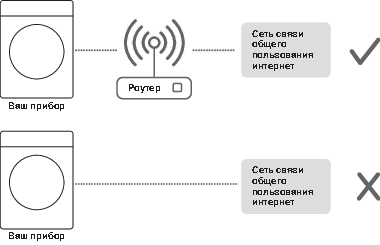
Данное оборудование:
-
не предназначено для непосредственного подключения к сети оператора связи, оказывающего лицензируемые услуги доступа к сети интернет и/или сети передачи данных на основании договора абонентского обслуживания (абонентского договора);
-
не должно использоваться в сети связи общего пользования;
-
предназначено для подключения к интернету исключительно с помощью локальной компьютерной сети (домохозяйства), используемой ограниченным кругом лиц и не предназначенной для возмездного оказания услуг связи, взаимодействие которой с сетью общего пользования осуществляется через пограничный маршрутизатор (роутер), подключённый к оборудованию узла передачи данных оператора связи.
Эта инструкция предназначена только для владельца/дистрибьютора этого прибора.
(Инструкция по использованию прилагается отдельно)
Проверьте ссылку на приложение: https://laundry.connectlife.io/
1. Загрузите приложение ConnectLife.
|
|
|
|
|
2. Зарегистрируйте учетную запись ConnectLife и выполните вход.
3. Нажмите «Добавить устройство» в приложении.
4. Найдите и отсканируйте QR-код, чтобы определить модель прибора (QR-код расположен на внутренней стороне дверцы машины).
5. В приложении нажмите «Установить прибор».
6. Отобразятся следующие указания, которые необходимо выполнить:
а. Когда прибор находится в выключенном состоянии, одновременно нажмите и удерживайте две крайние правые кнопки, чтобы включить прибор.
б. Нажмите кнопку Настройки для входа в меню Настройки и переключателем программ выберите раздел Настройки WiFi. Нажмите кнопку для входа в раздел.
в. Нажмите кнопку WiFi On/Off (WiFi вкл./выкл.), выберите On (вкл.), нажмите кнопку Save (Сохранить).
г. Нажмите кнопку Настройка подключения, чтобы вернуться в раздел Настройки WiFi; у вас есть 5 минут, чтобы подключить машину к сети.
д. На своем смарт-устройстве подключитесь к сети WiFi с названием HIS-XXXX (вы должны находиться в сети HIS-XXXX до шага з.).
е. Вернитесь в приложение ConnectLife и нажмите "ДАЛЕЕ".
ж. Выберите свою локальную сеть WiFi из списка сетей и введите пароль.
з. Нажмите "Подключить".
7. После успешного сопряжения на панели управления прибора отобразится сообщение Connection established successfully! (Соединение успешно установлено!) и включится галочка в приложении.
8. Присвойте имя прибору и назначьте ему помещение.
9. Поздравляем! Теперь вы можете отслеживать и управлять подключенными устройствами через Интернет. Начните, перейдя по ссылке https://laundry.connectlife.io/ (для удобства откройте на компьютере).
Подробную информацию, поддержку и указания по устранению неисправностей можно найти на сайте www.connectlife.io
Как войти в меню:
Прибор выключен.
Удерживайте две последние кнопки + коротко нажмите кнопку вкл./выкл.:
Настройки
Переключателем программ выберите пункт Настройки и подтвердите выбор кнопкой под этим пунктом.
Настройки WiFi:
Состояние WiFi
-
WiFi (Вкл./Выкл.)
-
Подключен к роутеру (Да/Нет)
-
Подключен к облаку (Да/Нет)
-
Функции конечного пользователя — Уровень удаленного доступа (см. инструкции ниже**)
-
Контрольная сессия активна (Да/Нет)
-
Ограниченный удаленный запуск (24 ч)
-
Номер HEIDI (идентификационный номер пользовательского интерфейса)
WiFi (Вкл./Выкл.)
По умолчанию модуль WiFi отключен.
(При включенном модуле WiFi увеличивается энергопотребление в режиме ожидания.)
Настройка подключения (Да/Нет)
Настройка подключения выполняется в приложении ConnectLife.
Время настройки соединения ограничено 5 минутами.
Функции для конечного пользователя (см. отдельную инструкцию для конечного пользователя)
1. Настройка Wi-Fi недоступна
2. Настройка Wi-Fi доступна, но подключение отсутствует
3. Настройка Wi-Fi доступна. Мониторинг
4. Настройка Wi-Fi доступна. Мониторинг + выбор программы
5. Настройка Wi-Fi доступна. Мониторинг + выбор программы + удаленный запуск
Бронирование прибора (Разрешить/Не разрешать)
Разрешить: конечный пользователь может забронировать прибор в системе бронирования Asko.
Интервал удаленного запуска (5 мин. --> 96 ч)
Ограничение продолжительности сеанса удаленного запуска.
Добавление прибора
Позволяет владельцу прибора добавлять прибор без настройки соединения.
Требуется мобильное приложение.
Удалить все приборы (подключение к WiFi остается)
Удаление всех сопряженных приборов; этот процесс может занять некоторое время в зависимости от состояния сети.
uk
Короткий посібник із налаштування підключення
Ці інструкції призначені виключно для власника або дистриб’ютора приладу.
(Посібник з експлуатації постачається окремо)
Перейдіть за посиланням на програму https://laundry.connectlife.io/
1. Завантажте програму ConnnectLife.
|
|
|
|
|
2. Створіть обліковий запис ConnectLife і ввійдіть у нього.
3. У програмі натисніть «Додати прилад».
4. Знайдіть і проскануйте QR-код, щоб визначити модель вашого приладу (QR-код розташований на внутрішній стороні дверцят приладу).
5. У програмі натисніть «Налаштувати прилад».
6. Вам потрібно бачити та виконувати зазначені нижче вказівки:
a. Коли прилад вимкнуто, одночасно натисніть і утримуйте дві крайні кнопки праворуч і ввімкніть прилад.
b. Натисніть кнопку «Налаштування», щоб увійти в меню налаштувань, і перемістіть перемикач у розділ «Налаштування мережі Wi-Fi». Увійдіть у розділ, натиснувши кнопку.
c. Натисніть кнопку «WiFi On/Off» (Увімк./вимк. Wi-Fi) і переведіть перемикач у положення «On» (Увімк.), після чого натисніть кнопку «Save» (Зберегти).
d. Повернувшись до розділу «Налаштування мережі Wi-Fi», натисніть кнопку «Налаштування підключення». Надається 5 хвилин, щоб підключити прилад до мережі.
e. У телефоні або планшеті підключіться до мережі Wi-Fi під назвою HIS-XXXX (і залишайтеся в цій мережі до виконання кроку h).
f. Поверніться до програми ConnectLife і натисніть кнопку «ДАЛІ».
g. Виберіть свою локальну мережу Wi-Fi у списку всіх мереж і введіть пароль.
h. Натисніть «Підключитися».
7. Після вдалого з’єднання в інтерфейсі користувача приладу відобразиться повідомлення «Connection established successfully!» (З’єднання встановлено!). У програмі відображатиметься відповідна позначка.
8. Назвіть свій прилад і призначте йому кімнату.
9. Вітаємо! Тепер ви можете відстежувати підключені прилади на сайті та керувати ними. Почніть ознайомлення з цього посилання https://laundry.connectlife.io/ (зручніше переглядати з комп’ютера).
Докладніші інструкції, подальша допомога й відомості про усунення несправностей див. на сайті www.connectlife.io.
Відкривання меню:
Прилад вимкнуто.
Утримуйте дві останні кнопки й одночасно коротко натисніть кнопку ввімкнення та вимкнення, як показано на малюнку.
Налаштування
За допомогою перемикача програм виберіть параметр «Налаштування» та підтвердьте за допомогою кнопки під вибраним параметром.
Налаштування мережі Wi-Fi:
Стан мережі Wi-Fi
-
Wi-Fi (Увімк./Вимк.)
-
Підключено до маршрутизатора (Так/Ні)
-
Підключено до хмари (Так/Ні)
-
Функції кінцевого користувача — рівень віддаленого доступу (див. вказівки нижче**)
-
Сеанс керування активний (Так/Ні)
-
Обмежити віддалений запуск (24 години)
-
Номер HEIDI (ідентифікаційний номер для інтерфейсу користувача)
Wi-Fi (Увімк./Вимк.)
За заводськими налаштуваннями модуль Wi-Fi вимкнуто.
(якщо ввімкнути модуль Wi-Fi, зросте споживання енергії в режимі очікування.)
Налаштування підключення (Так/Ні)
Налаштування підключення здійснюється за допомогою програми ConnectLife.
Щоб завершити налаштування підключення, надається 5 хвилин.
Функції кінцевого користувача (див. окремі інструкції для кінцевого користувача)
1. Налаштування Wi-Fi недоступне
2. Налаштування Wi-Fi доступне, але немає з’єднання
3. Налаштування Wi-Fi доступне. Моніторинг
4. Налаштування Wi-Fi доступне. Моніторинг і вибір режиму
5. Налаштування Wi-Fi доступне. Моніторинг, вибір режиму та віддалений запуск
Резервування приладу (Увімкнути/Вимкнути)
Увімкнути: кінцевий користувач може забронювати прилад у системі резервування Asko.
Обмеження часу віддаленого запуску (5 хв --> 96 год)
Обмежте тривалість сеансу віддаленого запуску.
Додавання приладу
Дає змогу власнику приладу додавати прилад, не встановлюючи підключення.
Для цього необхідно мати програму для мобільних пристроїв.
Видалення всіх приладів (підключення до мережі Wi-Fi залишається встановленим)
За допомогою цієї функції всі з’єднані прилади видаляються. Цей процес може зайняти деякий час залежно від стану мережі.
zh-cn
连接设置快速指南
本说明仅适用于机器的所有人或经销商。
(使用说明书另行提供)
请查看应用程序的链接:https://laundry.connectlife.io/
1. 下载ConnnectLife应用程序。
|
|
|
|
|
2. 注册ConnectLife帐户并登录。
3. 在应用程序中点击“添加设备”。
4. 找到并扫描二维码以检测您的设备型号(二维码位于设备门内侧)。
5. 在应用程序中点击“设备设置”。
6. 您应能看到并按照以下说明操作:
a. 机器关闭时,同时按住最右侧的两个按钮开启机器。
b. 点击“设置”按钮进入设置菜单,然后转动旋钮至“无线网络设置”选项栏。点击按钮进入该选项栏。
c. 点击“WiFi On/Off”按钮,转动旋钮至“On”,然后点击“Save”按钮。
d. 返回“无线网络设置”选项栏,点击“连接设置”按钮;您有5分钟时间将设备连接到网络。
e. 在您的智能设备中,连接名为HIS-XXXX的无线网络(请确保在完成步骤h前始终保持连接HIS-XXXX网络)。
f. 返回ConnectLife应用程序,点击“下一步”。
g. 在所有网络列表中选择您的本地无线网络,然后输入密码。
h. 点击“连接”。
7. 配对成功后,设备用户界面会显示"Connection established successfully!”的提示,同时应用程序中会出现对勾标记。
8. 为您的设备命名,并为其分配一个房间。
9. 恭喜您!现在,您可以在该网站上监控并控制已连接的设备。从此处开始:https://laundry.connectlife.io/(为获得更佳体验,请在电脑上打开)。
更详细的说明以及进一步的帮助和故障排除可在网上查询:www.connectlife.io
如何进入菜单:
将设备关闭。
按住最后两个按钮+然后短按开/关按钮:
设置
通过程序选择器旋钮选择“设置”选项,然后按所选选项下方的按钮进行确认。
无线网络设置:
无线网络状态
-
无线网络(开/关)
-
连接到路由器(是/否)
-
连接到云(是/否)
-
终端用户功能——远程访问权限(参见下方说明**)
-
控制会话激活(是/否)
-
限制远程启动(24小时)
-
HEIDI编号(用户界面ID编号)
无线网络(开/关)
出厂设置为无线网络模块关闭。
(开启无线网络模块后,设备在待机模式下的能耗将会增加。)
连接设置(是/否)
连接设置需通过ConnectLife应用程序完成。
完成连接设置的时间限制为5分钟。
终端用户功能(请参见单独的终端用户说明文档)
1. 无线网络设置不可用
2. 无线网络设置可用,但没有连接
3. 无线网络设置可用。监控
4. 无线网络设置可用。监控+程序选择
5. 无线网络设置可用。监控+程序选择+远程启动
设备预订(启用/禁用)
启用:终端用户可在Asko预订系统中预订设备。
远程启动时间限制(5分钟→96小时)
限制远程启动会话的持续时间。
添加设备
此功能允许设备所有人添加设备,无需配置连接。
需具备移动应用程序。
移除所有设备(保留与无线网络的连接)
此操作将移除所有“已配对”设备;此过程所需时间会因您的网络状况而异。
Notes
We reserve the right to make changes.